Exécution d'un fichier .exe via l'invite de commande
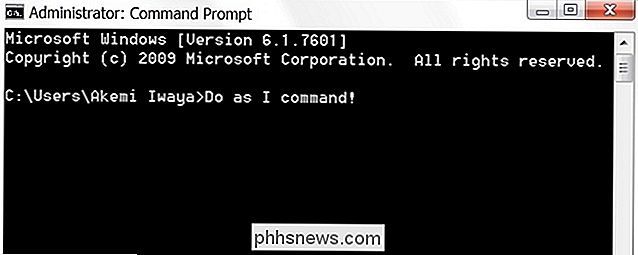
La plupart du temps, nos programmes fonctionnent comme nous en avons besoin, mais de temps en temps vous en avez un qui est moins que coopératif et laisse vous cherchez un moyen de régler son problème d'attitude.
La session de questions-réponses d'aujourd'hui nous est offerte par SuperUser, une subdivision de Stack Exchange, un regroupement communautaire de sites Web de questions-réponses.
Le lecteur SuperUser de la
question418119 veut trouver un moyen de garder une fenêtre de programme ouverte assez longtemps pour voir les résultats:
J'essaie d'exécuter un programme d'itération. Chaque fois que je clique dessus, il s'ouvre et se termine. Lorsque j'ouvre le fichier texte d'entrée en utilisant le programme, l'itération se termine, puis la fenêtre se ferme instantanément. Comment puis-je:
1. Lancez-le pour que la fenêtre ne se ferme pas (et je peux voir mes résultats)
Ou
2. Gérer pour faire la même chose via Invite de commandes
Je ne suis pas très familier avec les commandes via l'invite de commande.
Y a-t-il un moyen de rendre la fenêtre de programme de user418119 suffisamment ouverte pour voir les résultats?
Les contributeurs SuperUser de Answer
, misha256, et Ranayna ont la réponse pour nous. Tout d'abord, mg30rg:
Vous pouvez créer un fichier batch (.bat) contenant deux lignes. Le premier est la ligne de commande de votre application et le second est "PAUSE". La fenêtre d'invite de commandes reste ouverte jusqu'à ce que vous appuyiez sur une touche ou que vous la fermiez à l'aide du bouton "X". L'avantage de cette solution est que vous pouvez avoir un raccourci séparé vers le fichier .bat afin que vous puissiez démarrer votre programme avec ou sans pause à la fin.
Suivi de la réponse de misha256:
Ceci laissera La fenêtre Invite de commandes s'ouvre même après la fin de MyApp.exe:
- cmd / K "C: SomeFolder MyApp.exe"
Vous pouvez créer un raccourci avec ce qui précède. Cette solution fonctionne avec tous les programmes de la console et ne nécessite pas de passer par l'invite de commande à chaque fois ou de modifier le fichier .exe d'origine (ce qui est généralement impossible).
Accessoirement, le commutateur / K existe depuis NT jours.
Et notre réponse finale de Ranayna:
Une autre méthode très utile si le chemin du fichier .exe est compliqué: Ouvrez une fenêtre d'invite de commandes et faites simplement glisser le fichier .exe dans la fenêtre. Le chemin d'accès complet au fichier .exe sera collé dans la fenêtre d'invite de commandes et il vous suffira d'appuyer sur Entrée . Il n'y a pas besoin de cd dans tous les chemins.
Vous avez quelque chose à ajouter à l'explication? Sonnez dans les commentaires. Vous voulez lire plus de réponses d'autres utilisateurs de Stack Exchange? Découvrez le fil de discussion complet ici.
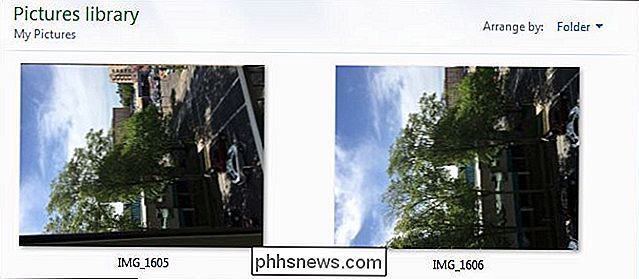
Pourquoi vos photos ne s'affichent pas toujours correctement
Vous êtes-vous déjà demandé pourquoi certaines photos semblent correctes dans certains programmes, mais apparaissent de côté ou à l'envers dans d'autres? En effet, il y a deux façons de faire pivoter une photo, et tous les programmes ne sont pas sur la même page. Les deux façons de faire pivoter une image Traditionnellement, les ordinateurs ont toujours pivoté les images en déplaçant les pixels réels.
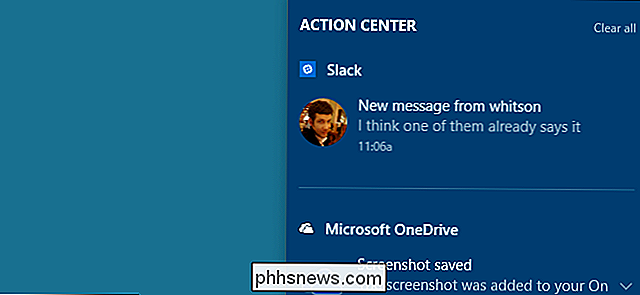
Comment hiérarchiser les notifications dans le Centre d'Action de Windows 10
Le Centre d'Action de Windows 10 vous a finalement apporté un emplacement central pour toutes vos notifications vers Windows. Avec la mise à jour anniversaire de Windows 10, vous pouvez maintenant définir des priorités pour les applications afin qu'elles soient regroupées dans le Centre de gestion comme vous le souhaitez.