Suppression de la mise en forme dans un document Word
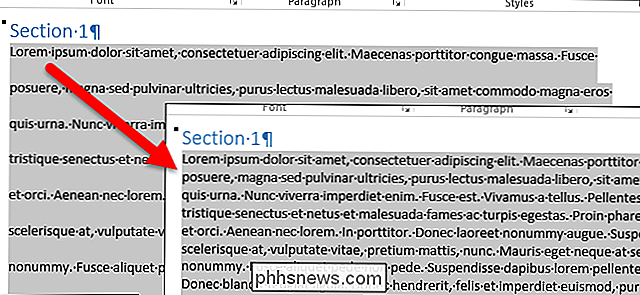
Si vous avez appliqué plusieurs modifications au format du document dans votre document, et si elles ne fonctionnent pas ou si vous souhaitez recommencer, vous peut facilement effacer le formatage du texte sélectionné.
REMARQUE: dans Word, chaque paragraphe est associé à un style de remplacement. Par conséquent, les modifications de mise en forme apportées aux paragraphes sans modifier le style associé risquent de ne pas être respectées. C'est alors que vous remarquerez que vos modifications de formatage ne fonctionnent pas.
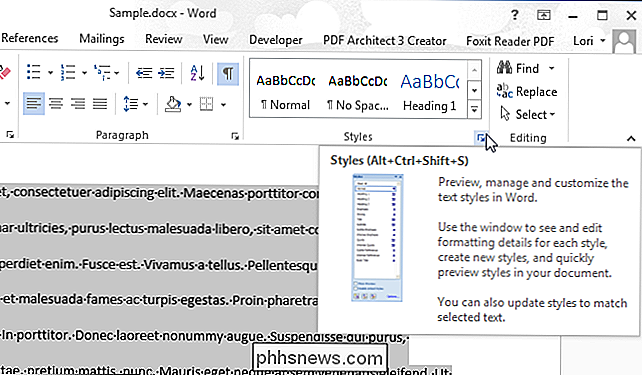
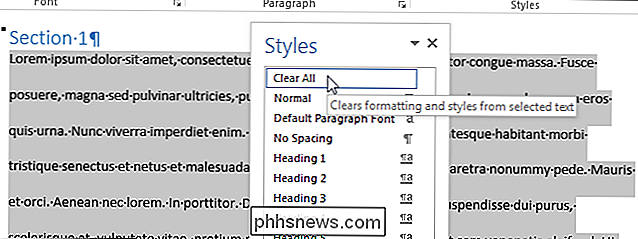
Pour effacer le formatage du contenu, sélectionnez le texte dont vous voulez effacer le formatage. Pour sélectionner tout le texte dans votre document, appuyez sur "Ctrl + A". Assurez-vous que l'onglet "Accueil" est actif. Dans la section "Styles", cliquez sur le bouton "Styles" de la boîte de dialogue
Le volet "Styles" s'affiche. Cliquez sur l'option "Effacer tout" en haut de la liste des styles
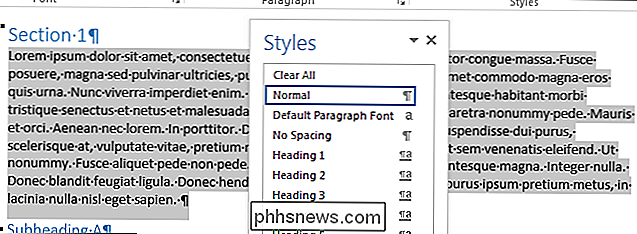
Le style du contenu sélectionné revient au style "Normal"
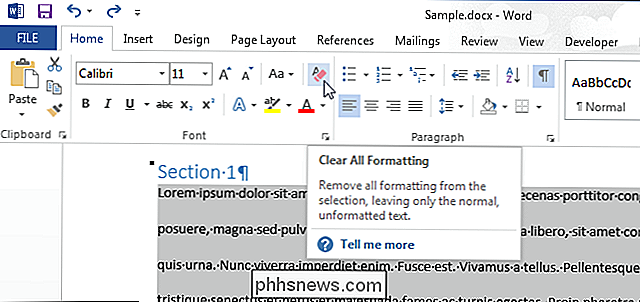
Vous pouvez également sélectionner le contenu pour lequel vous souhaitez effacer le formatage et cliquez sur le bouton "Effacer tout formatage" dans la section "Police" de l'onglet "Accueil"
CONNEXE: Restreindre et protéger les documents et modèles
Même si vous appuyez sur "Ctrl + A" Tout le contenu de votre document, contenu dans les zones de texte, les en-têtes et les pieds de page doit être nettoyé séparément.
Si vous ne parvenez pas à effacer le contenu de votre document, le document peut être protégé . Dans ce cas, vous ne pouvez pas effacer le formatage ou reformater le document tant que le mot de passe n'a pas été supprimé.
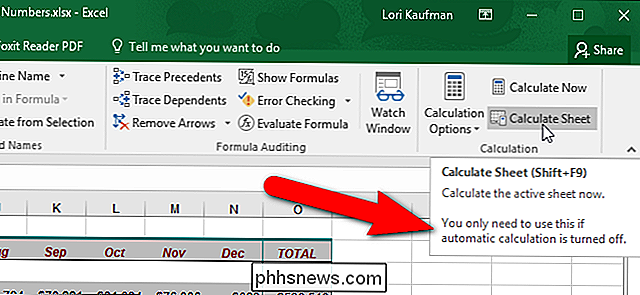
Comment calculer manuellement uniquement la feuille de calcul active dans Excel
Si vous avez de grands classeurs avec beaucoup de formules sur les feuilles de calcul, le recalcul des classeurs peut prendre beaucoup de temps. Par défaut, Excel recalcule automatiquement tous les classeurs ouverts lorsque vous modifiez des valeurs dans les feuilles de calcul. Toutefois, vous pouvez choisir de recalculer uniquement la feuille de calcul en cours manuellement.
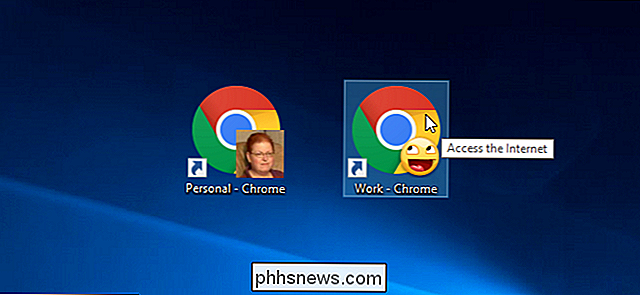
Création d'un raccourci Windows pour ouvrir un profil spécifique dans Chrome
Chrome vous permet de créer plusieurs profils, chacun avec un ensemble de signets, un historique de recherche, des paramètres et des boutons de barre d'outils différents. autres choses. CONNEXION: Tout ce que vous devez savoir sur le profil de Google Chrome Switcher Contrairement à Firefox, qui permet de sélectionner un profil à chaque fois.