Comment changer la couleur d'une conversation dans l'application Messenger d'Android
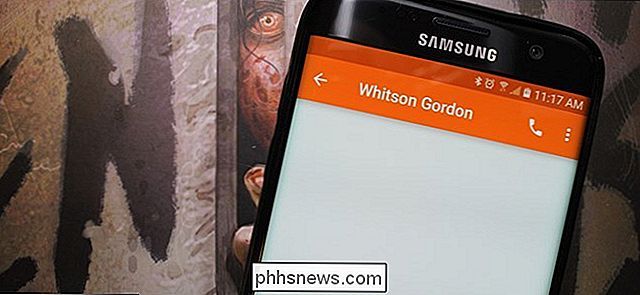
Les gens adorent la personnalisation, et s'il y a une chose sur Android vraiment , c'est tout. Et le Messenger de Google ne fait pas exception. Chaque conversation a une couleur spécifique, mais vous pouvez changer la couleur de n'importe quelle conversation à travers son menu
RELATED: Comment sauvegarder vos messages texte sur votre compte Gmail
La première chose à faire est sauter dans la conversation que vous voulez changer la couleur de. Il est important de noter qu'il n'y a pas de paramètre de couleur de couverture, c'est spécifique à chaque personne et à chaque conversation. Une fois que vous êtes dans la conversation, appuyez sur le menu de débordement à trois boutons dans le coin supérieur droit, puis sélectionnez "Personnes et options".

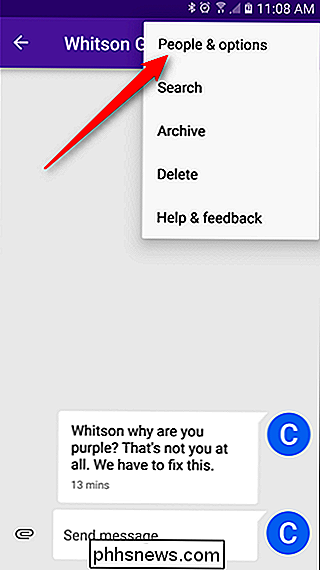
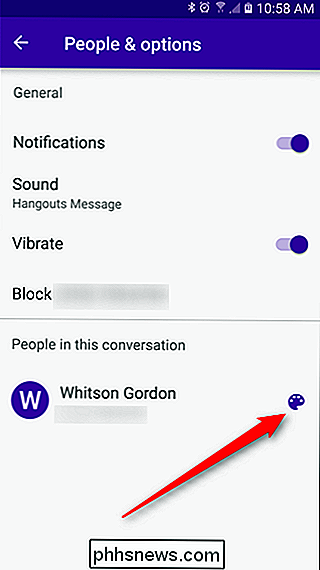
Vous trouverez une poignée d'options ici, mais tout en bas de la page liste, vous verrez le nom de la personne et ses coordonnées. À la droite de cela est un petit palais. Devinez ce que ça fait? Oui, changez la couleur. Touchez-le.
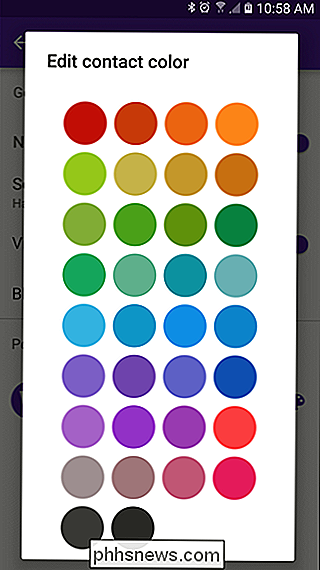
Ceci ouvrira une palette de couleurs avec plusieurs couleurs / nuances différentes à choisir. Malheureusement, il n'y a aucun moyen de sélectionner une couleur vraiment personnalisée (avec hex ou autre), vous devrez donc choisir parmi les options préconfigurées. Heureusement, il y en a pas mal ici.
Dès que vous sélectionnez une couleur, le changement aura lieu, même dans le menu People & options. C'est ce que j'appelle la gratification instantanée.
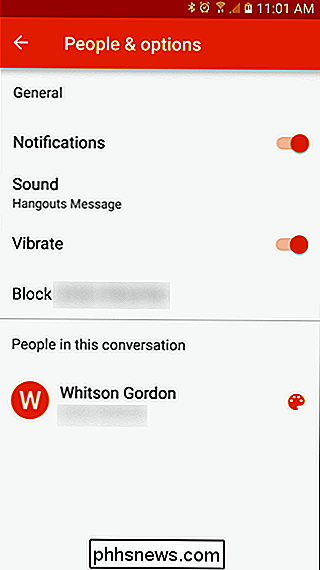

Et c'est tout! Vous pouvez le faire pour chaque contact si vous le souhaitez, même si malheureusement, le paramètre de couleur ne collera pas sur les appareils. Bummer.
Google Messenger est une alternative fantastique à la plupart des applications de messagerie stock incluses sur les téléphones non-Nexus. Comme beaucoup d'autres produits Google, il est propre et minimaliste, offrant uniquement ce qu'il doit offrir et gardant la plus grande partie de la poussière à distance. C'est lisse et rapide, et facilement l'une des meilleures options là-bas. Si vous ne l'avez pas déjà fait, jetez un coup d'œil, c'est gratuit.
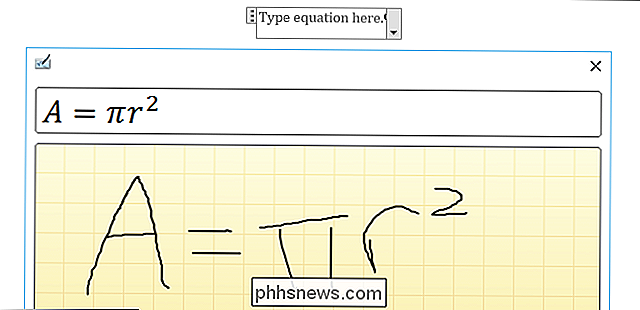
Comment utiliser la fonction d'équation d'encre dans Office 2016 pour écrire des équations
L'une des nouvelles fonctionnalités d'Office 2016 est «Ink Equation». Cette fonctionnalité vous permet d'insérer des équations dans Word, Excel et PowerPoint en les écrivant à la main. Ink Equation est conçu pour être utilisé avec un stylet sur une tablette PC. Cependant, vous pouvez utiliser l'équation d'encre avec d'autres périphériques d'entrée, y compris une souris, et nous allons vous montrer comment utiliser l'équation d'encre avec une souris.
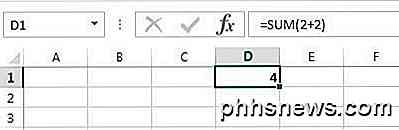
Utiliser les fonctions récapitulatives pour récapituler les données dans Excel
Pour ceux qui utilisent Excel régulièrement, le nombre de formules et de fonctions intégrées pour résumer et manipuler les données est stupéfiant. Excel est littéralement utilisé par tout le monde: des étudiants d'une classe financière aux gestionnaires de fonds spéculatifs à Wall Street. C'est e